

Înscriere pacient AMEDIANET
Această etapă se parcurge o singură dată și este necesară pentru crearea registrului de pacienți.
-
Pentru a putea solicita consultații online prin AMEDIANET, este necesar să vă înscrieți pe site și să completați formularul unic de înregistrare.
-
Formularul se completează o singură dată, la prima înscriere, pentru crearea registrului de pacienți. După completarea formularului, veți fi direcționat către pagina de solicitare consult online.
Pentru desfășurarea consultației online, este obligatoriu să parcurgeți toate etapele de mai jos.
1.Înscriere site -> 2.Formular ->3.Logare site ->4.Grup de Lucru Personal
Pentru început, creați un cont sau logați-vă pe site-ul AMEDIANET.
-
Pentru accesarea contului, folosiți caseta de logare din partea de sus a paginii.
Este important să fiți logat pentru a putea accesa formularul, solicitările online și grupurile private de lucru.


TUTORIALE
Grupurile de lucru personale
-
Grupul privat de lucru este spațiul prin care pacientul, echipa AMEDIANET și specialistul pot comunica în legătură cu solicitarea medicală.
-
În acest grup pot fi încărcate documente medicale relevante, precum analize, scrisori medicale, bilete de trimitere, bilete de externare, interpretări CT/RMN, radiografii, ecografii, tratamente actuale sau alte acte necesare consultației.
-
Specialistul poate transmite, la rândul său, mesaje, recomandări, rețete, scrisori medicale sau alte documente medicale, în funcție de concluziile consultației.
-
Documentele trebuie să fie clare, lizibile și încărcate preferabil înainte de consultație.
Pentru accesarea grupului privat de lucru este necesară logarea pe site.

Grupuri de lucru
Modul de utilizare a Grupurilor de Lucru
Modul de utilizare a grupurilor de lucru
-
După crearea grupului de lucru personalizat, autentificați-vă cu adresa de e-mail folosită la completarea formularului de solicitare.
-
Pentru comunicarea cu specialistul, utilizați opțiunea „Postare nouă”.
-
Pentru încărcarea analizelor, scrisorilor medicale, biletelor de trimitere, interpretărilor CT/RMN, radiografiilor sau altor documente medicale, utilizați postarea fixată „Dosarul meu – încărcați aici”.
-
Încărcați documentele înainte de consultație.
Pentru a încărca imgini sau documente follositi postarea fixată la începutul Grupului dumneavoastră de Lucru:
ESTE RECOMANDATĂ ACESTĂ MODALITATE DE ÎNCĂRCARE
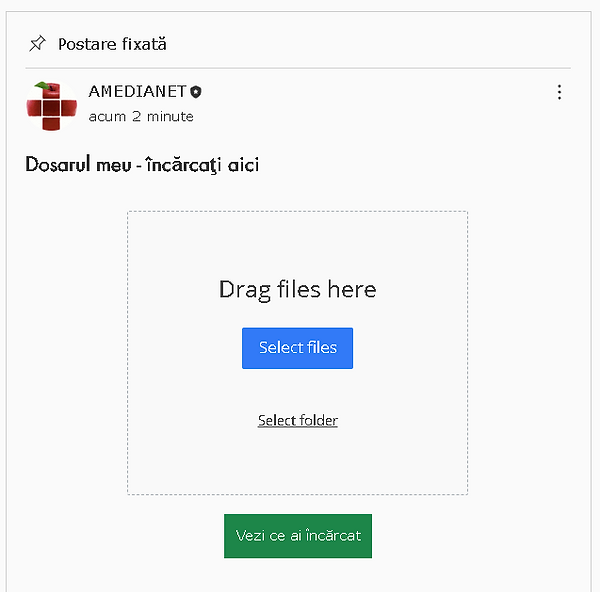
Modul de utilizare a Grupurilor de Lucru
VARIANTA ALTERNATIVĂ
După ce vi se creează un Grup de Lucru personalizat pentru al vizualiza și accesa trebuie să vă logați cu email-ul oferit de dumneavoastră după completarea Formularului de Înscriere la consult.
Pentru a comunica cu Specialistul creati o "Postare Nouă"
Pentru a încărca imgini sau documnete alegeți următoare pictograme de la baza postării. (varianta PC)

Reguli ale Grupurilor de Lucru
-
Documentele încărcate în posatre se arhivează în "tabul FILES" iar imaginile în "Tabul MEDIA".
-
Documentele și imaginile încărcate la răspunsurile de la postare NU SE ARHIVEAZĂ!
-
Se preferă documente PDF deoarece acestea pot fi tipărite mult mai ușor.
-
RECOMANDARE - pentru comunicare și încărcare folosiți prostările principare și nu comentariile!
Mod de utilizare Grup de Lucru pe PC, Laptop
-
Cum încarc documente în Grupul de Lucru
-
Cum încarc imagini în Grupul de Lucru
-
Cum descarc documente din Grupul de Lucru
Mod de utilizare Grup de Lucru pe MOBIL
UTILITĂŢI
Dacă lucraţi pe telefonul mobil
Este foarte util să fixaţi pagina la ecranul principal pentru a avea un acces mai facil. Mai jos ve-ţi găsi tutoriale pentru telefoane ce folosesc sistem de operare Android sau OS.
Cum adaug o scurtatura browser pe ecranul telefonului Android LINK (click aici)
Cum adaug o scurtatura browser pe ecranul telefonului IPhone LINK (click aici)
Un instrument util de legătura cu Grupurile de Lucru este aplicaţia SPACE
NU FUNCȚIONEAZĂ LA TOATE TELEFOANELE
(în acest caz folosiți browserul principal cu scurtătura pe ecan =vezi mai sus)
Aplicația Space by Wix este aplicația mobilă prin care pacienții site-ului nostru pot interacționa simplu, rapid și în siguranță cu Grupul de Lucru.
Prin intermediul aplicației, pacienții pot:
-
💬 comunica direct cu medicul
-
🔔 primi notificări importante
-
📂 accesa informații sau documente dedicate . Pot incărca şi descărca documente medicale
Aplicația este gratuită, ușor de utilizat și respectă confidențialitatea datelor personale.
👉 După instalare, căutați numele site-ului nostru în aplicația Space by Wix și creați-vă contul în câteva secunde.
Pentru telefonul mobil este ideal de a folosi aplicația Spaces - (pt Android)
Ea se poate descărca pentru Android aici

Ea se poate descărca pentru iPhone aici
Spaces - (pt iPhone)

Va rog sa va instalați sau să vă actualizați aplicația ZOOM pe PC sau Telefon

În caz că aţi uitat parola de logare
Relogare în telefonul mobil la Grupuri de Lucru folosind Browserul clasic LINK (click aici)
Relogare în telefonul mobil la Grupuri de Lucru folosind aplicaţia SPACES LINK (click aici)
-
Consultațiile online se solicită prin WhatsApp
-
Pentru solicitarea unei consultații online, vă rugăm să ne contactați pe WhatsApp. Nu mai este necesară completarea formularului de solicitare a consultației.
-
În mesajele trimise pe WhatsApp, vă rugăm să menționați numele complet , pentru ca informațiile să poată fi RETRANSMISE corect specialistului.
-
Documentele medicale se trimit preferabil în format PDF, clare și lizibile.
-
Pentru rețete, scrisori medicale sau alte acte medicale, este necesară completarea Formularului pentru acte medicale primit pe WhatsApp.
Dacă nu vi se încarcă pe grup documentele sau se încarcă greu pe micșorați dimensiunea lor folosind următoarea aplicație:
